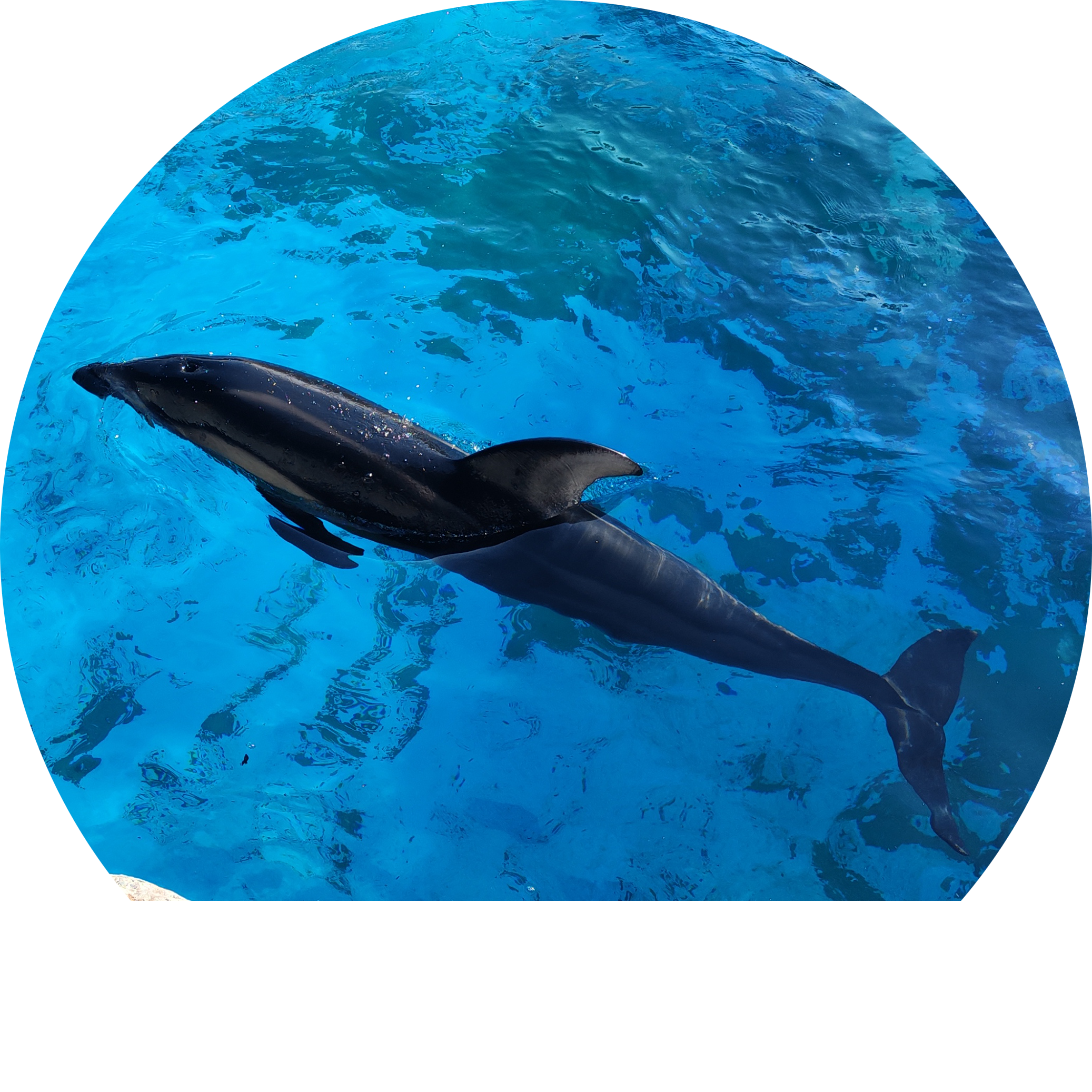
1、Nvidia Tesla P100 16G显卡 是服务用的计算卡,利用服务器机箱的风道进行散热,没有主动散热,若要在普通的机箱使用,要改散热才行,常见简单的散热方案如图一;
2、Nvidia Tesla P100 16G显卡 没有视频输出接口(没有HDMI、DP、VGA等等);若要输出画面,必须配合CPU核显或者其他显卡;
3、Windows 10系统 ,Tesla计算卡会默认运行在TCC模式下,变为WDDM模式才可以被系统识别玩游戏,本篇文章则主要是指导如何让显卡运行在WDDM模式;
(图一)

前置信息:
Windows 10 64bit系统
AMD Ryzen 5 5600G (带核显)
Nvidia Tesla P100 16G显卡 (已改散热)
驱动版本:551.78
Tesla P100显卡运行在TCC模式下是正常的,因为NVIDIA的普通数据中心驱动默认就是纯计算模式。要将它切换到WDDM模式以支持图形加速,不能仅靠简单的nvidia-smi命令,核心是需要安装合适版本的驱动并通过修改注册表来“解锁”图形功能。
以下是经过验证的详细操作步骤:
下载并安装驱动: 551.78-data-center-tesla-desktop-win10-win11-64bit-dch-international.exe
:根据实际操作经验,551.78版本的Grid驱动可以很好地支持P100在Windows 10下开启WDDM。你也可以尝试稍旧但稳定的539.41版本。
下载建议:在NVIDIA官网筛选驱动程序时,选择类型为 "vGPU Guest VM" 或 "GRID" 的驱动。
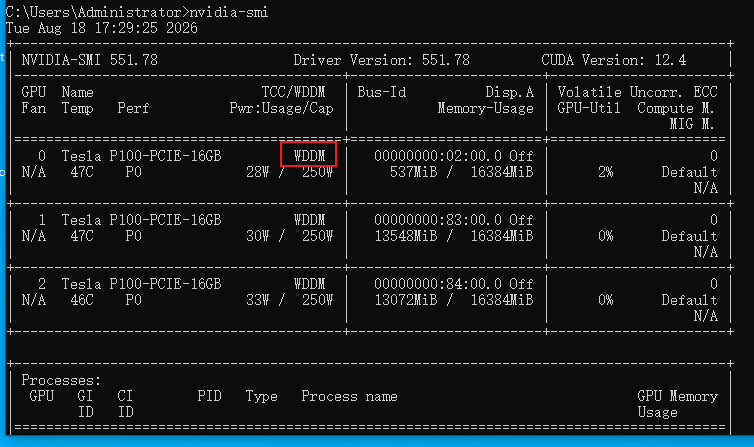
安装好驱动后,重启电脑,你会发现显卡可能依然处于某种“隐藏”状态,cmd控制台通nvidia-smi命令可以查看显卡驱动是否被正确安装,此时需要通过修改注册表强制开启WDDM和图形功能。
修改成功之后应显示:
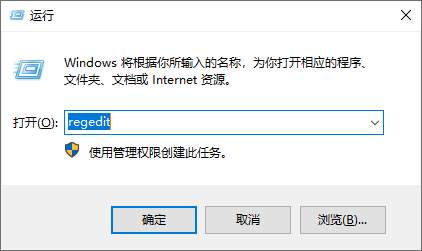
打开注册表编辑器:按 Win + R,输入regedit,回车。
定位到显卡路径:
导航到以下路径:
计算机\HKEY_LOCAL_MACHINE\SYSTEM\CurrentControlSet\Control\Class\{4d36e968-e325-11ce-bfc1-08002be10318}
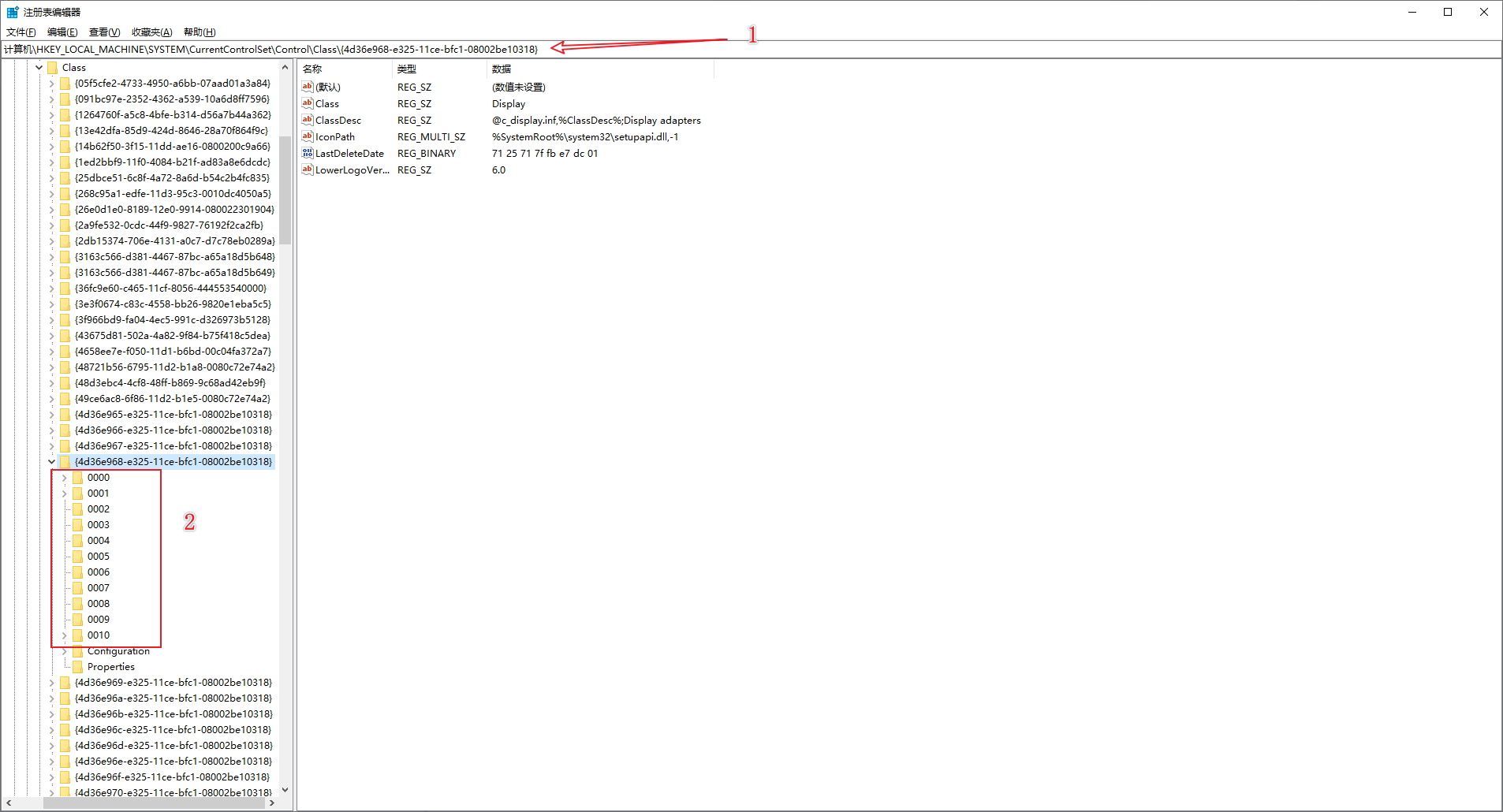
找到你的Tesla P100:
点击展开0000、0001等子文件夹,看右侧的 DriverDesc 字段,找到显示为 "NVIDIA Tesla P100" 的那一项。
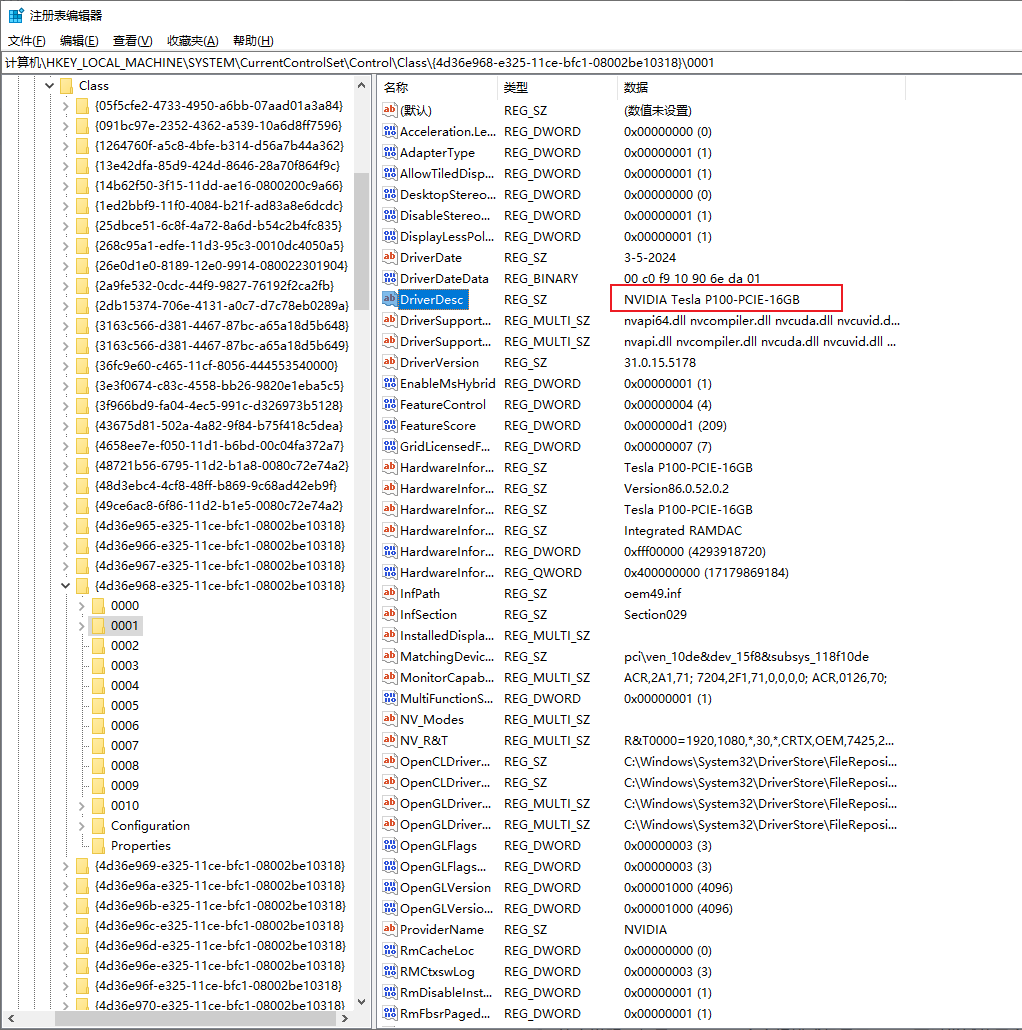
修改或新建以下键值(在P100所在的文件夹内操作):
注意:如果你的电脑上还有集成显卡(核显)或其他亮机卡,在它们对应的0000文件夹里,也新建一个EnableMsHybrid,但值设置为 2,这样有利于系统正确分配图形任务。
重启电脑:修改完成后,关闭注册表编辑器,重启电脑使设置生效。
重启后,打开cmd控制台,输入nvidia-smi命令并回车
查看输出结果,如果显示 WDDM,就说明切换成功了。
补充说明:如果nvidia-smi命令报错或仍显示TCC,可以尝试使用命令行强制切换一次(虽然在Grid驱动下通常不需要):
cmd
cd C:\Program Files\NVIDIA Corporation\NVSMI
nvidia-smi -dm 0
执行后再次重启。
硬件要求:Tesla P100没有显示输出接口,你的电脑必须有一张亮机卡(如集成显卡或另一张便宜的N卡/AMD卡)用来连接显示器,否则进入系统后画面可能黑屏。
BIOS设置:确保主板的BIOS中开启了 Above 4G Decoding,并设置为 UEFI 启动模式,这能避免很多硬件层面的兼容性问题。
最终确认:成功之后,你可以在Windows的任务管理器中看到GPU的占用率,并且可以使用支持GPU渲染的软件进行硬件加速了。